Comment télécharger un certificat électronique et un reçu sur IremboGov

Modifié le  Ven, 20 Nov. à 9:11 H

Cet article décrit un guide étape par étape sur la façon dont les demandeurs peuvent télécharger leur certificat électronique ou leur reçu sur IremboGov. Le demandeur peut télécharger son reçu une fois que sa demande a été payée avec succès. Il peut télécharger son certificat électronique une fois qu’il a fait sa demande, payé et reçu l’approbation de celle-ci.

Conditions préalables

  • Pour télécharger un reçu ou un certificat électronique, les demandeurs doivent être connectés à leur compte Irembo, ou disposer d’un numéro de téléphone ou d’une adresse e-mail active utilisée lors de la demande. Cliquez ici pour savoir comment créer un compte sur IremboGov.

  • Les demandeurs doivent avoir leur numéro de demande ou leur code de facturation.

  • Les demandeurs doivent avoir reçu une notification de confirmation d’approbation de l’institution responsable pour pouvoir télécharger un certificat électronique.

  • Un accès à Internet et un ordinateur ou un smartphone doivent être disponibles.


Suivez les étapes ci-dessous pour télécharger votre certificat électronique ou votre reçu en étant connecté à votre compte.
Veuillez faire glisser vers la gauche pour consulter les étapes de votre demande.
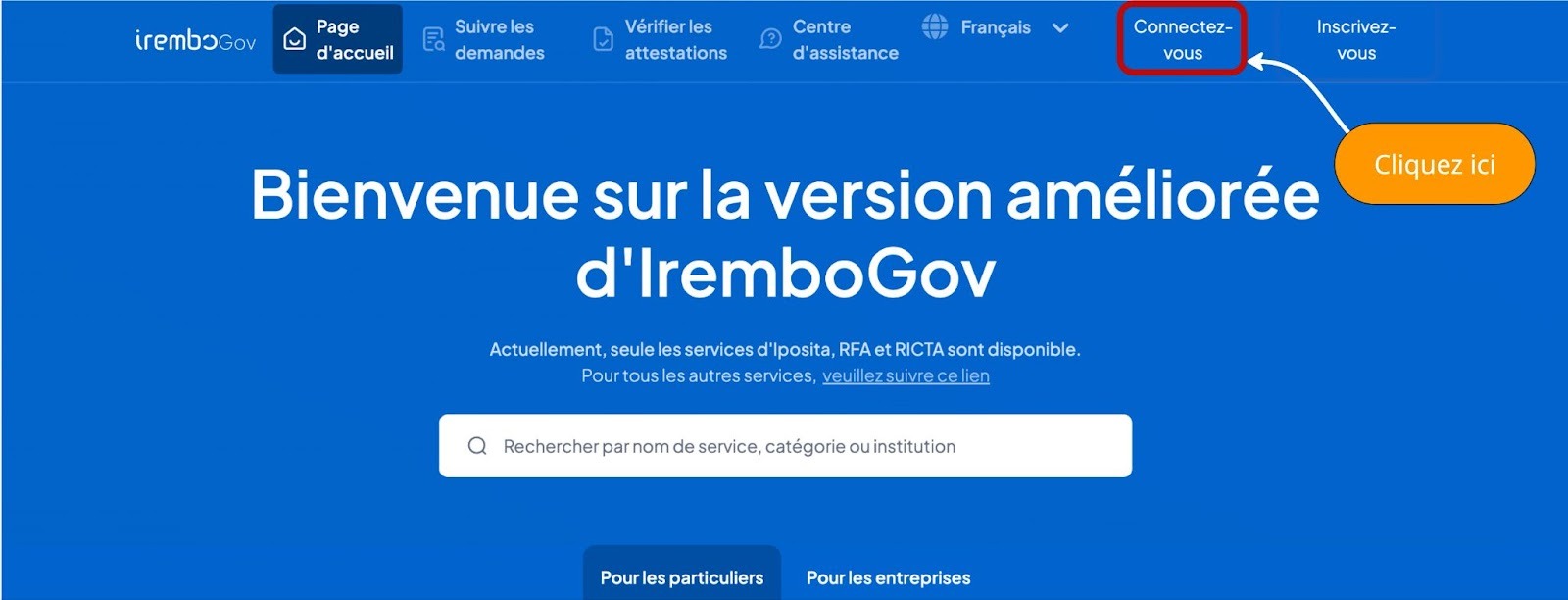
Étape 1 : Rendez-vous sur IremboGov à l’adresse new.irembo.gov.rw et connectez-vous à votre compte. Si vous n’avez pas encore de compte, cliquez ici pour découvrir comment en créer un.
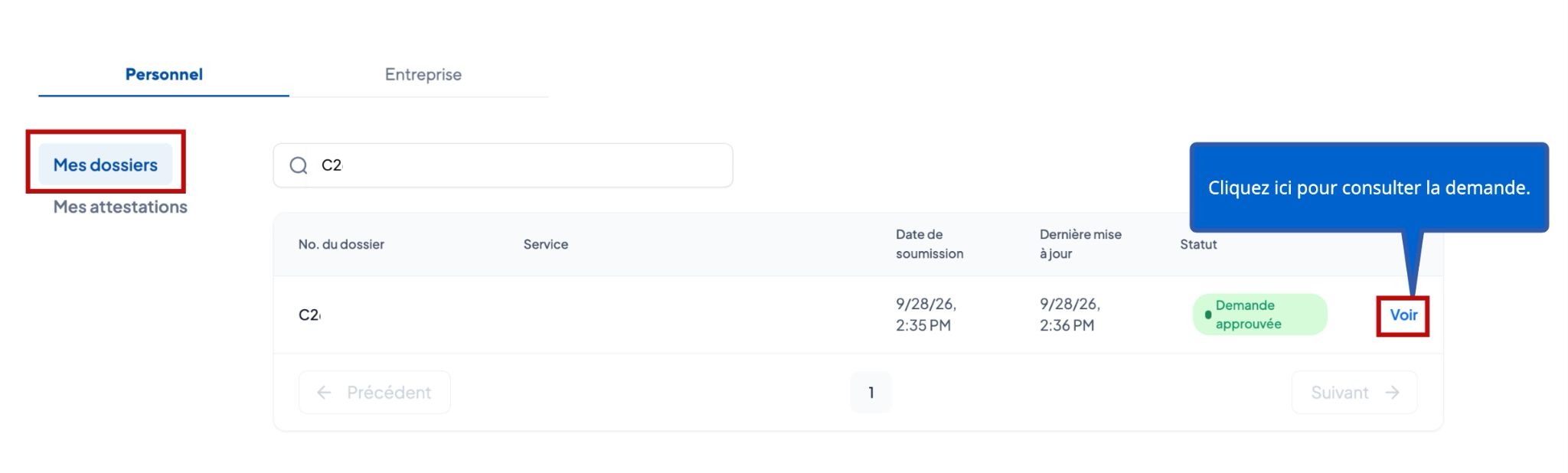
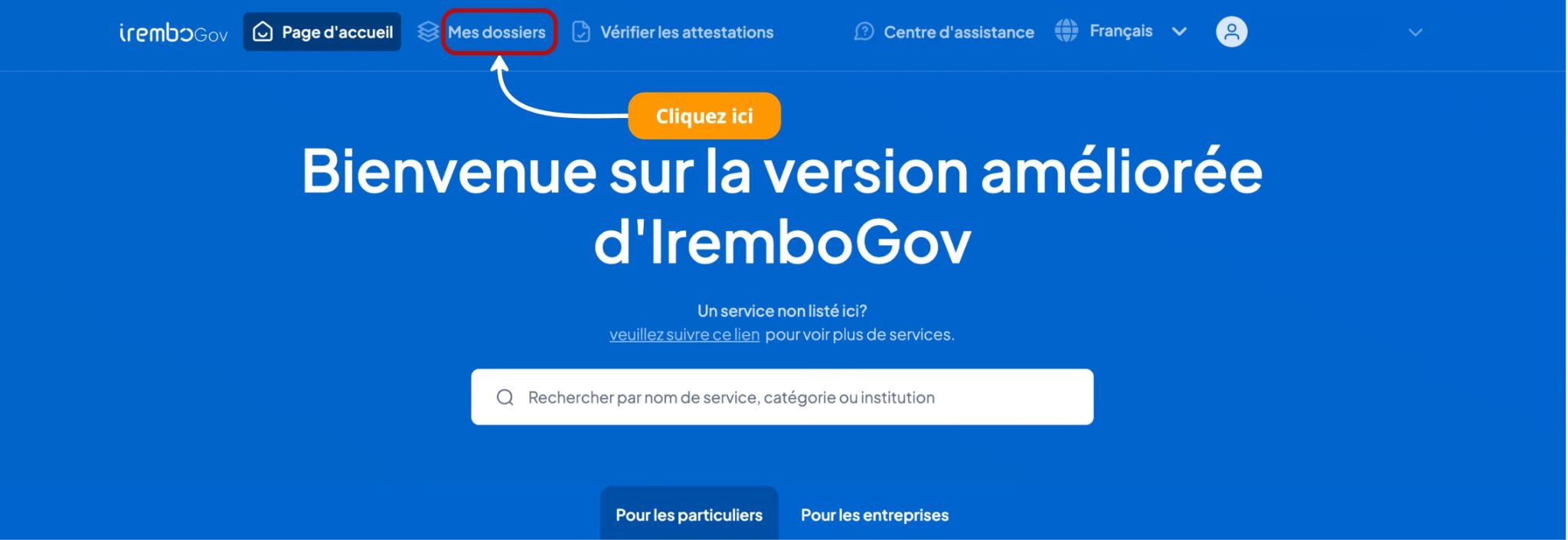
Étape 2 : Après vous être connecté à votre compte, cliquez sur "Mes dossiers".
Étape 3 : Votre demande apparaîtra dans la liste des demandes que vous avez précédemment soumises.
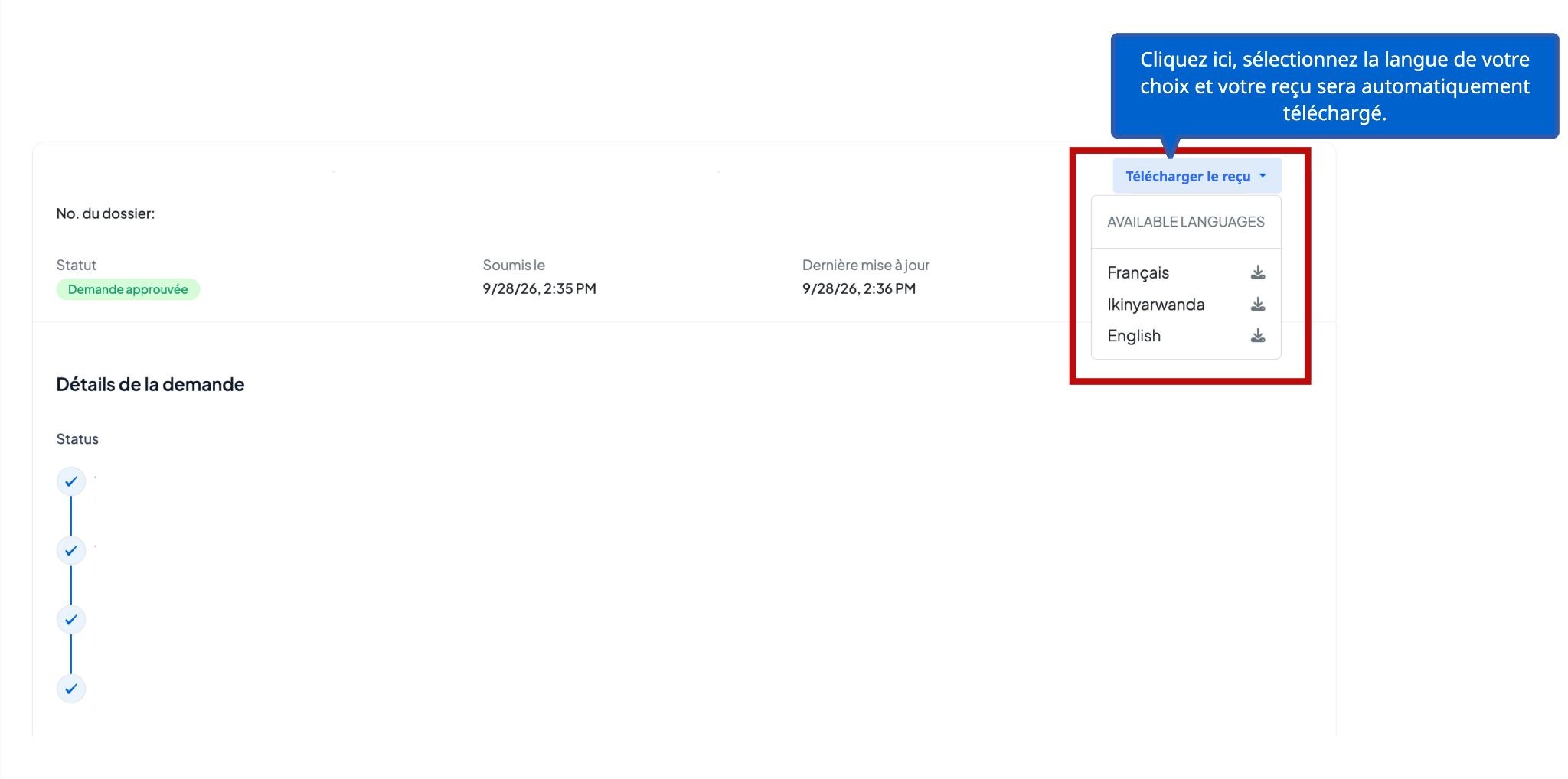
• A. Si vous souhaitez télécharger votre reçu, cliquez sur "Mes dossiers".
• B. Ensuite, procédez au téléchargement du reçu.
❮ Étape 4
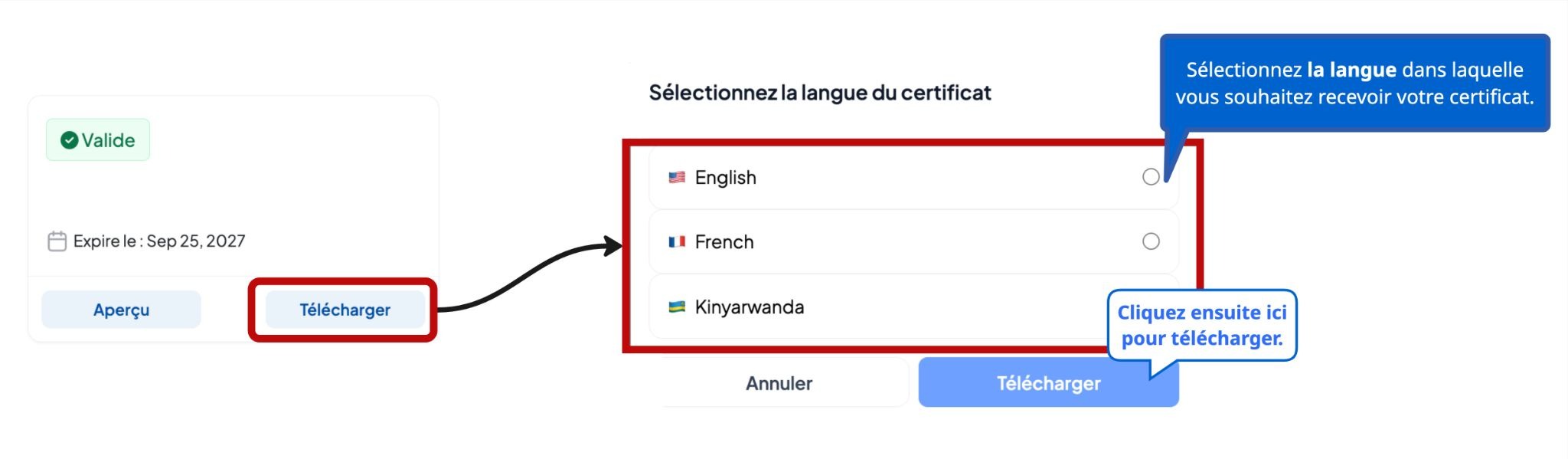
Étape 4 : Pour télécharger votre certificat, accédez à la rubrique “Mes certificats”, recherchez le certificat que vous souhaitez télécharger, puis cliquez sur “Télécharger”.


Télécharger votre e-certificat ou votre reçu sans vous connecter à votre compte IremboGov

Si vous n’êtes pas connecté à votre compte Irembo pour télécharger votre reçu de paiement ou votre certificat électronique, une vérification par mot de passe à usage unique sera nécessaire. Ce code sera envoyé au numéro de téléphone ou à l’adresse e-mail du demandeur afin de vérifier son identité.


Suivez les étapes ci-dessous pour télécharger votre certificat électronique ou votre reçu sans vous connecter à votre compte.
Veuillez faire glisser vers la gauche pour consulter les étapes de votre demande.
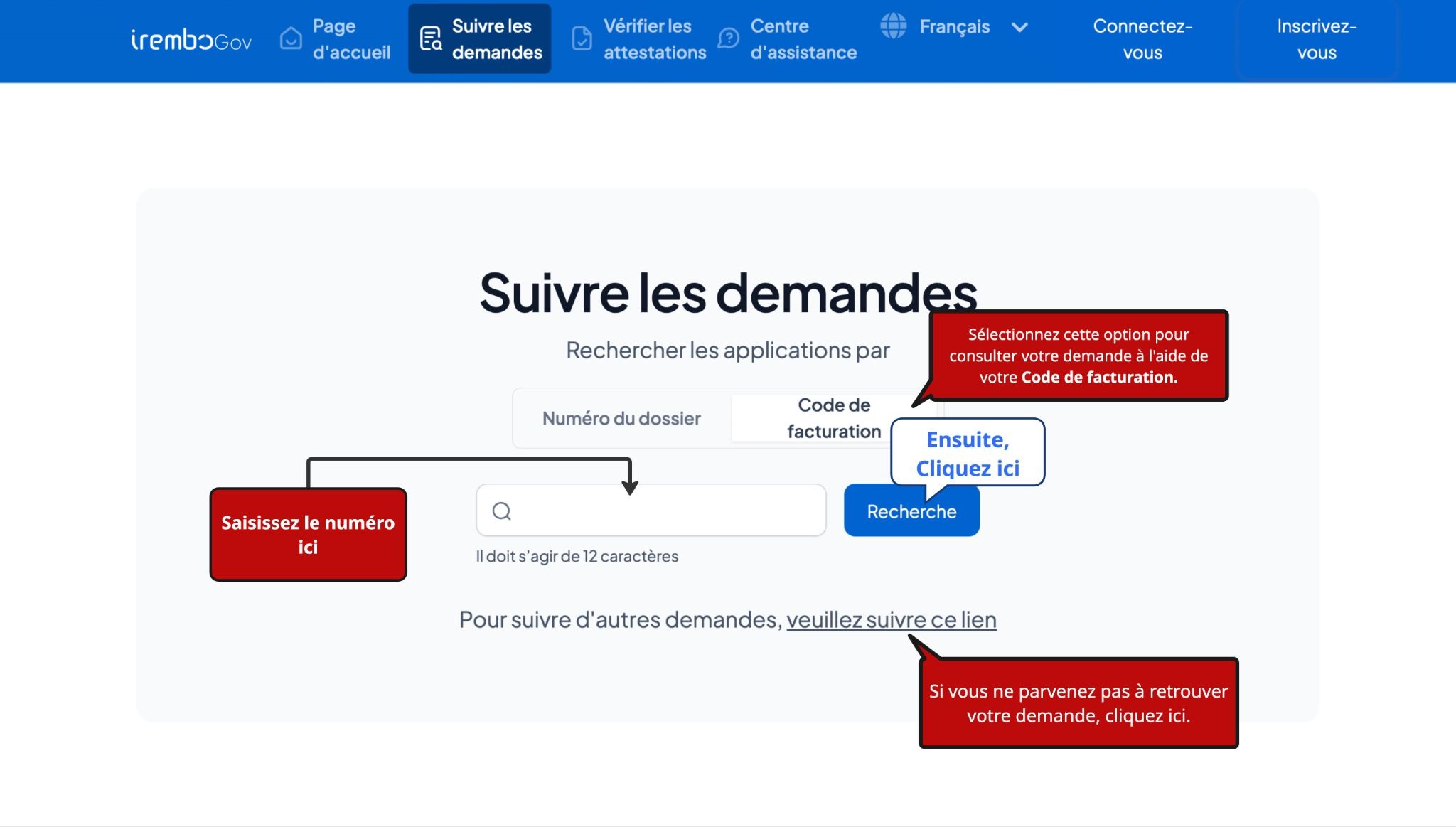
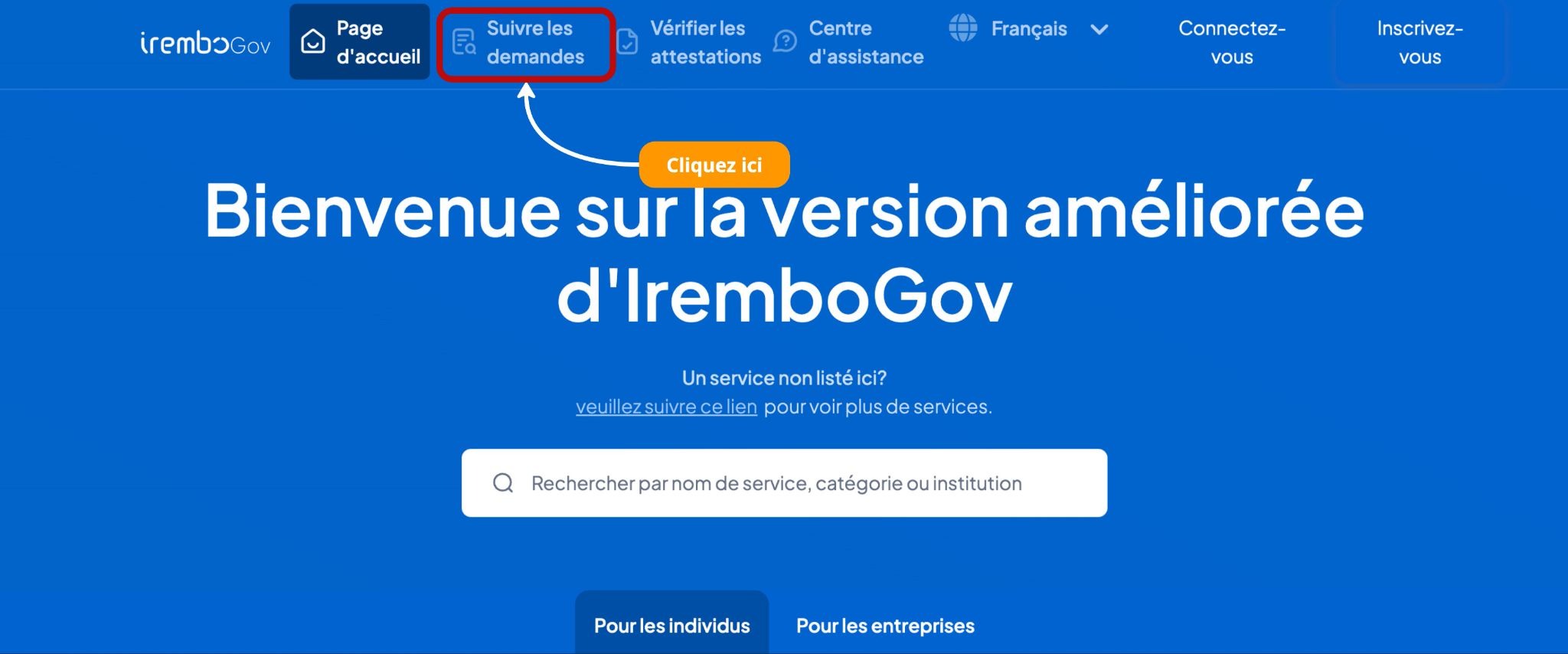
Étape 1 : Rendez-vous sur la plateforme Irembo à l’adresse new.irembo.gov.rw, puis cliquez sur “Suivre les demandes”.
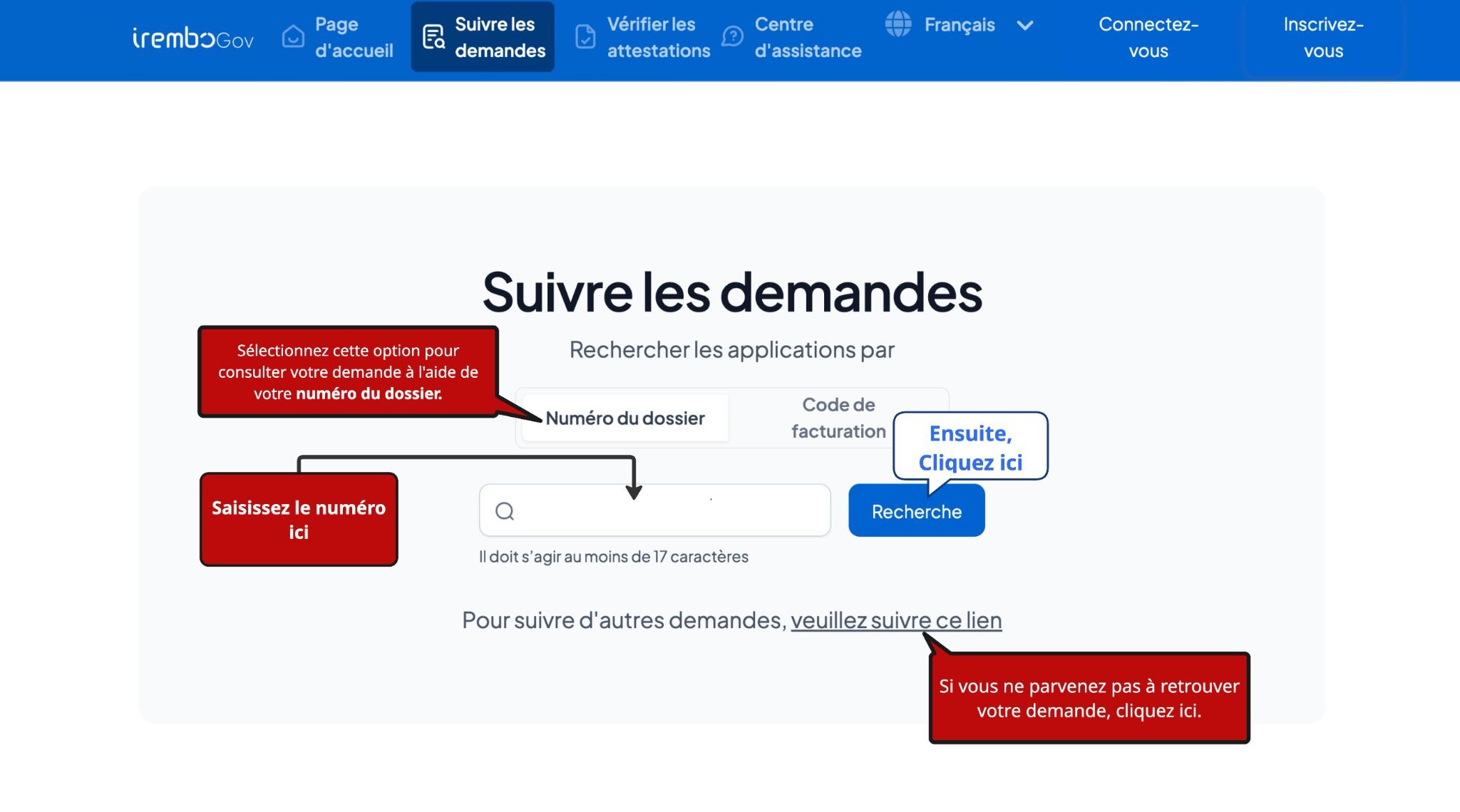
Étape 2 : Saisissez votre numéro de demande ou votre code de facturation dans le champ de recherche, puis cliquez sur le bouton de recherche. Votre demande s’affichera.
• Scénario 1 : Vous pouvez télécharger votre certificat à l’aide de votre numéro de demande.
• Scénario 2 : Vous pouvez télécharger votre certificat à l’aide de votre code de facturation.
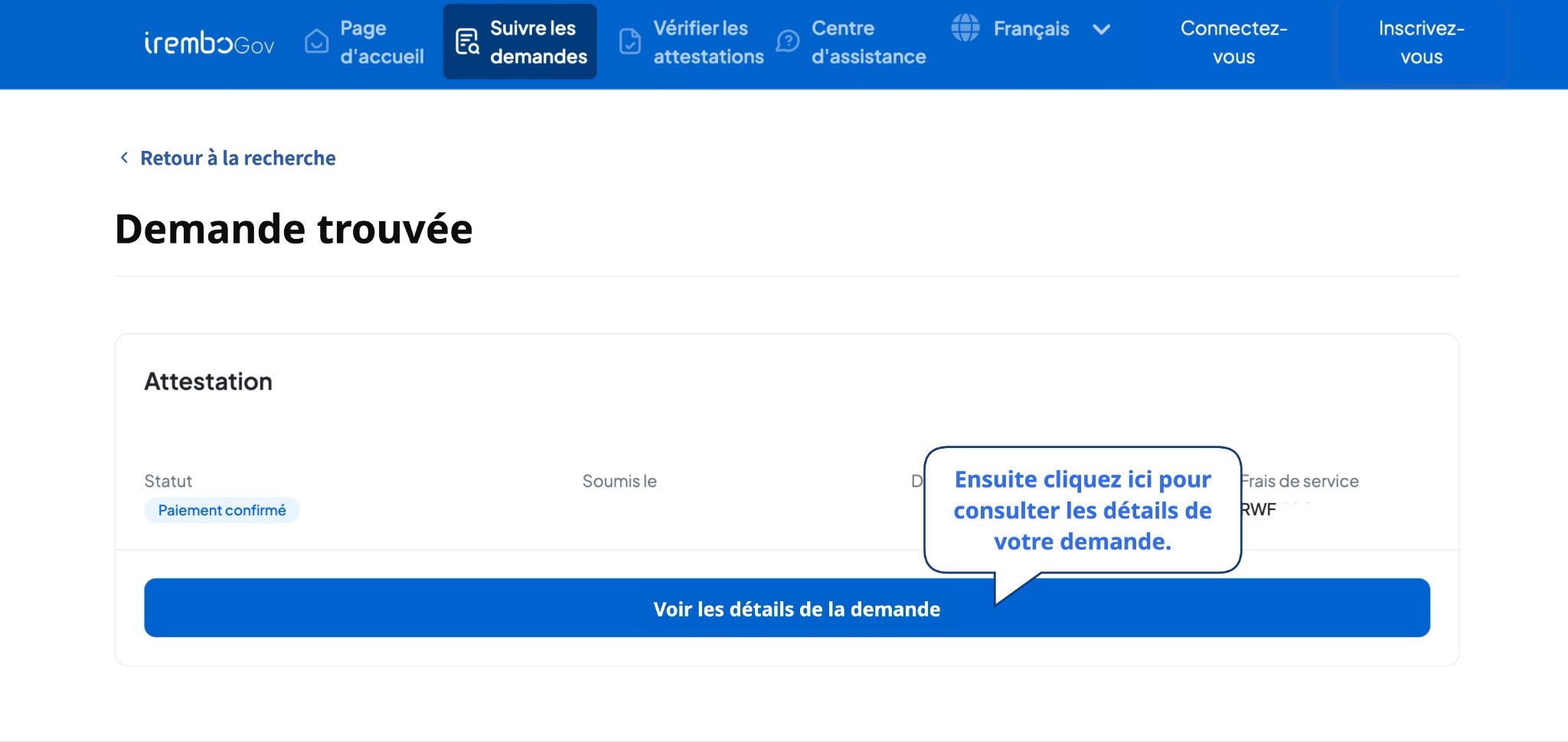
Étape 3 : Une nouvelle page s’ouvrira et vous permettra de consulter les détails de votre demande.
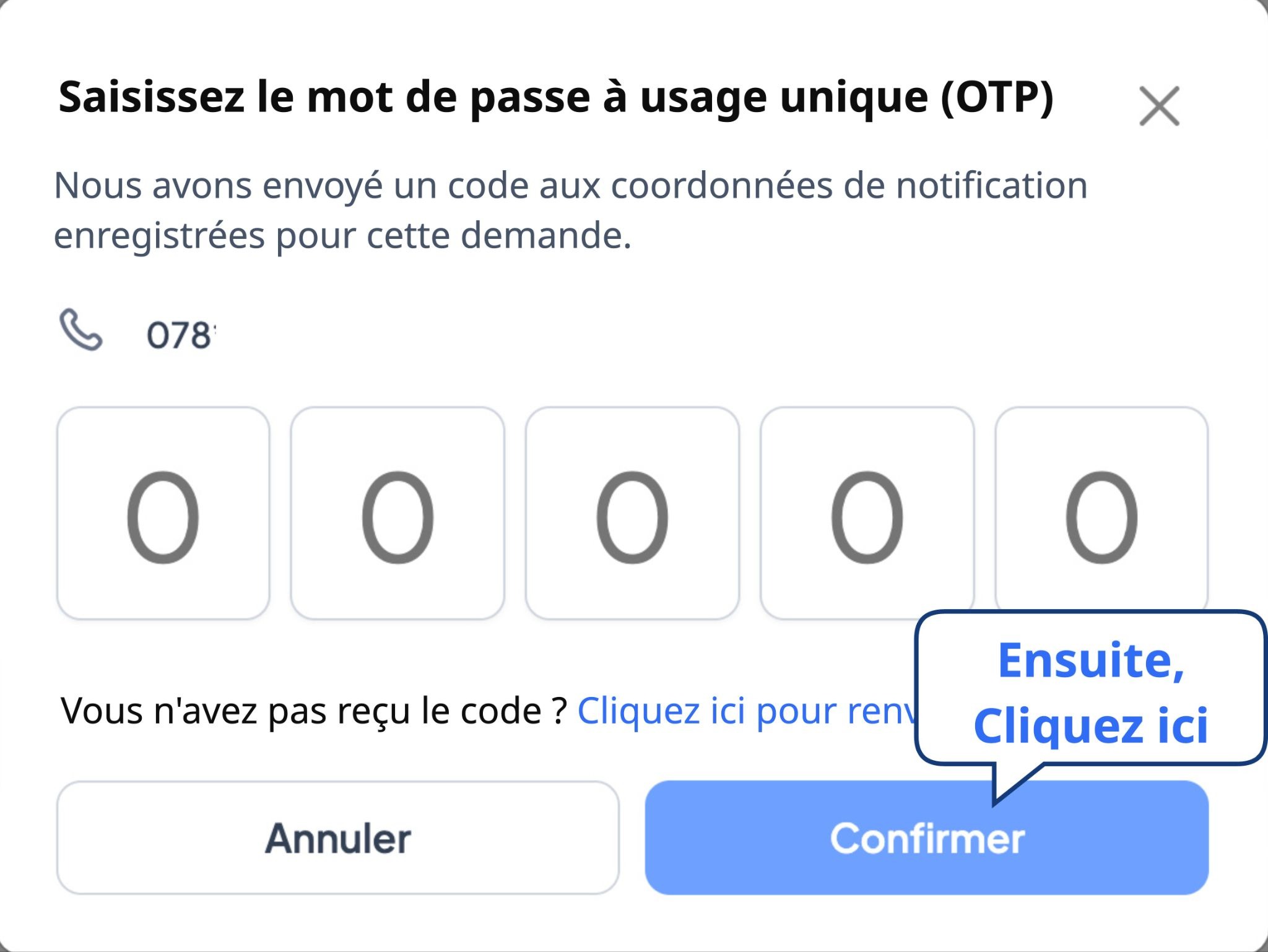
Étape 4 : Saisissez le mot de passe à usage unique (OTP) que vous avez reçu, puis cliquez sur “Confirmer”.

Note : Si votre code OTP expire, cliquez sur “Cliquez ici pour renvoyer le code OTP” pour recevoir un nouveau code.
❮ Étape 5
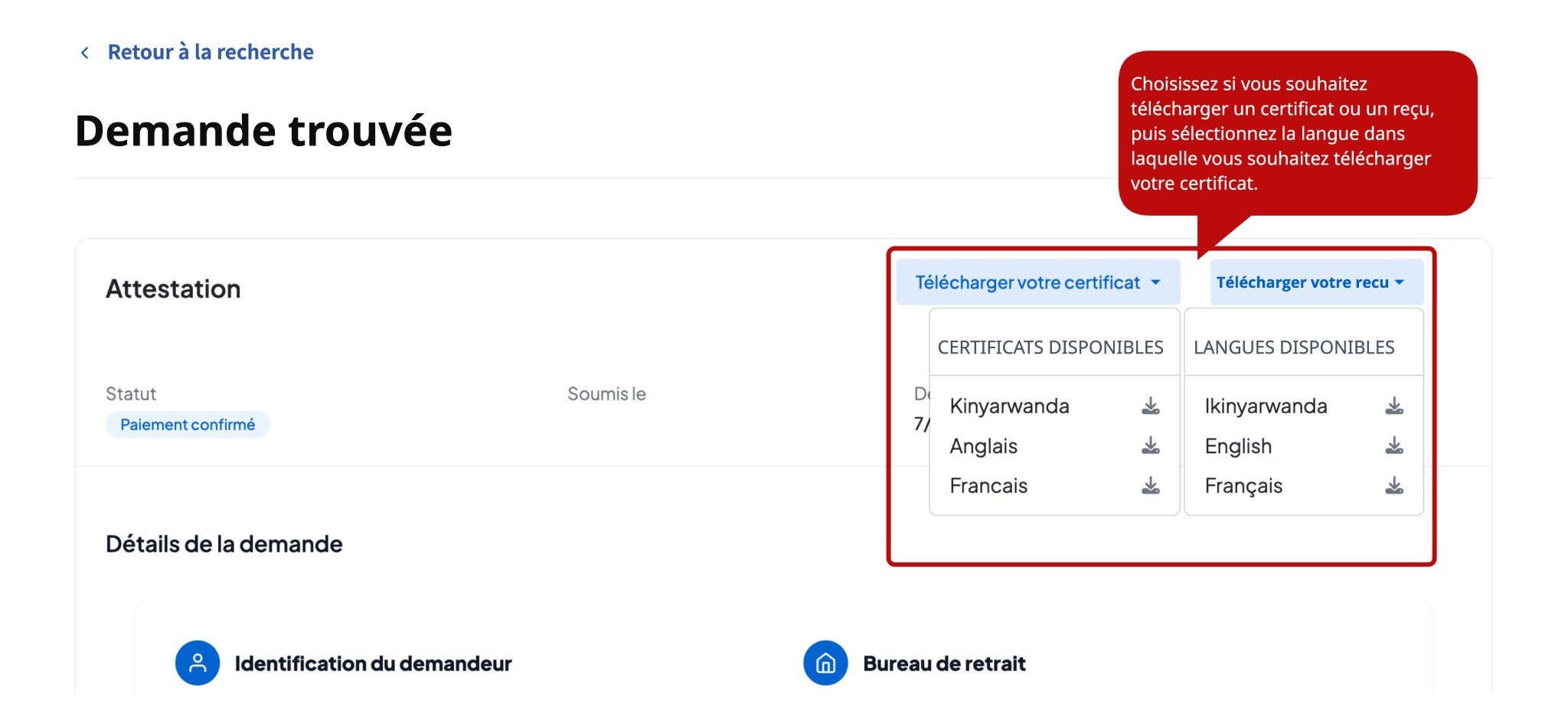
Étape 5 : Choisissez si vous souhaitez télécharger votre certificat ou votre reçu. Cliquez ensuite sur “Télécharger votre certificat” ou sur “Télécharger votre reçu”, selon votre choix, puis sélectionnez la langue souhaitée.

Et voilà ! Votre certificat électronique ou votre reçu est maintenant disponible et peut être téléchargé.

Cet article a-t-il été utile ?

C'est super !

Merci pour votre commentaire

Désolé ! Nous n'avons pas pu vous être utile

Merci pour votre commentaire

Dites-nous comment nous pouvons améliorer cet article !

Sélectionner au moins l'une des raisons
La vérification CAPTCHA est requise.

Commentaires envoyés

Nous apprécions vos efforts et nous allons corriger l'article